なにかと PDF ファイルを扱う機会もありますが、ときどき複数の PDF ファイルをひとつにまとめたり、または、一部のページだけを抜き出して別のファイルにしたりとしたいことがあります。PDF と言えばの Adobe でも、複数の PDF ファイルをまとめるための無償の Web アプリが公開されていたります。
しかし、業務の情報をそうした社内の Web アプリにアップロードするのもいかがなもので、何かいい方法はないものか(しかもお金をかけずに)と悩んでいた人も多いでしょう。
実は最近 OneDrive for Business で、そうした PDF ファイルの結合などの編集ができるようになっていたので試してみました。
まとめたい PDF ファイルを OneDrive にアップロードしておく
まずは、ひとつのファイルにまとめたい PDF ファイルを、自身の OneDrive にアップロードしておきます。このあたりは普段から OneDrive をエクスプローラーで同期して利用していれば、何もせずとも自動的にアップロードされているはずです。ブラウザで開いて確認してみましょう。
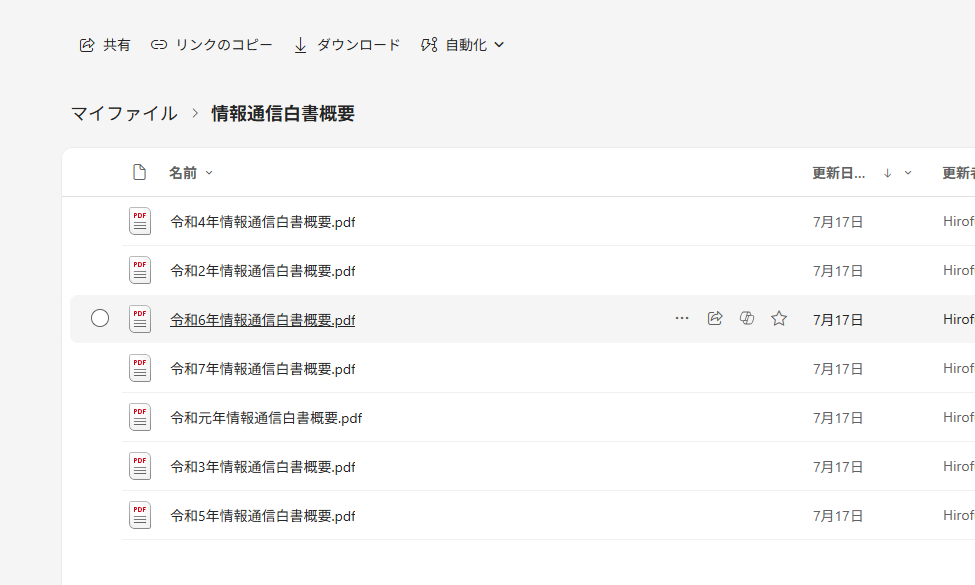
ブラウザのプレビューからファイルをまとめる
まずは、まとめたいファイルのどれかひとつをブラウザでプレビュー表示します。すると左上にいくつかのメニューが表示されているはずです。その中の [PDF ページを新しい PDF に結合する] というメニューをクリックします。

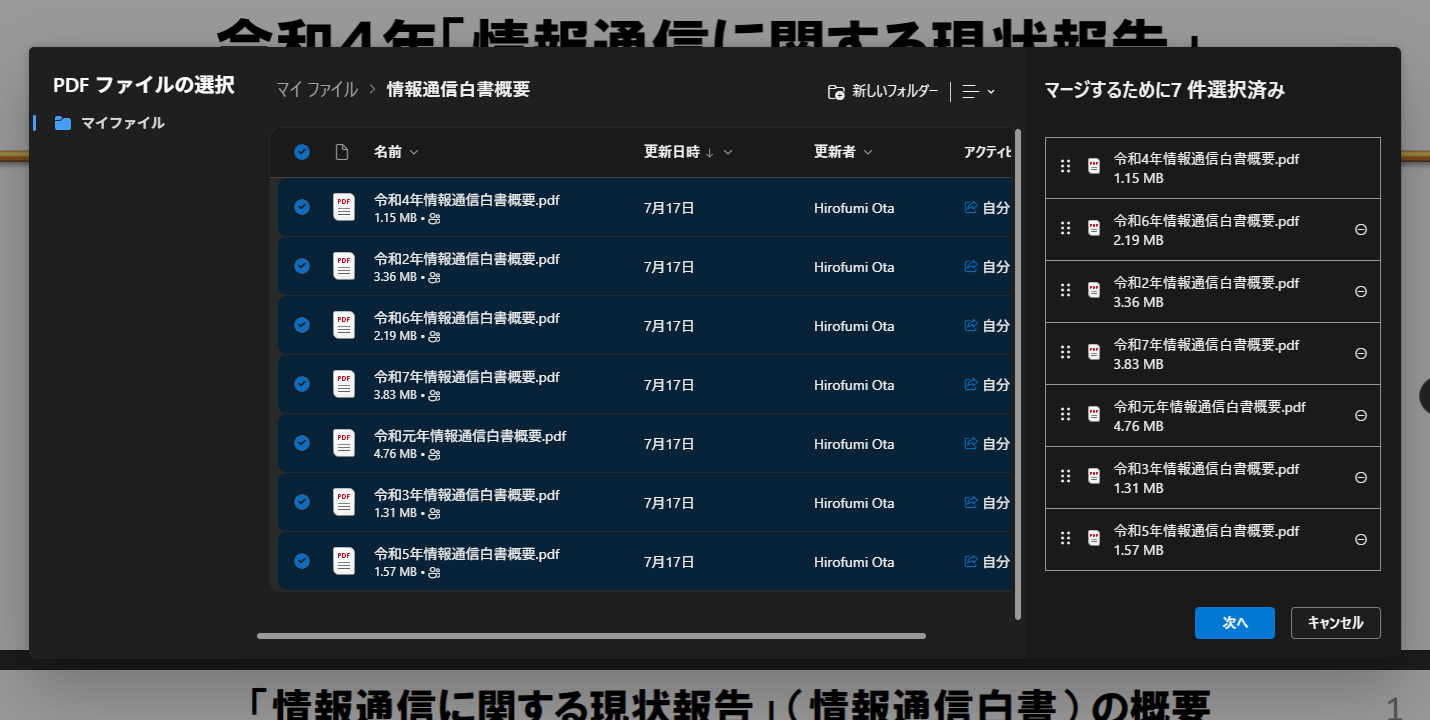
PDF ファイルを結合するためのダイアログが表示されました。ここでまとめたい PDF ファイルをすべて選択します。ファイルをひとつのフォルダーに保存しておくと作業が楽ですね。
また、ダイアログの右側に表示さえる選択されたファイルの一覧では、順番を並び替えることもできるので、まとめられたときのページ順などはここで調整します。
そして、[次へ] をクリックすると、まとめられた新しいファイルを保存する画面になります。ファイル名を任意に変更し、[ここに保存] をクリックして新しいファイルとして保存しましょう。
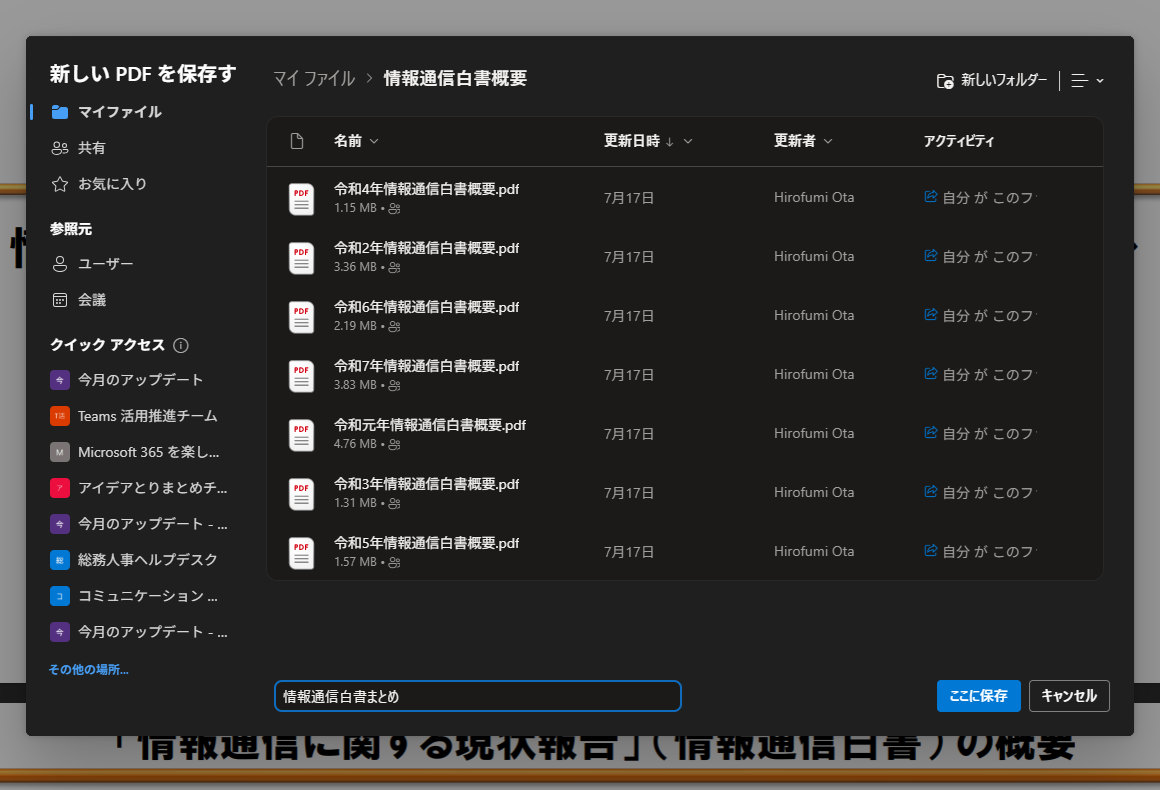
これで完成です。PDF ファイルを Microsoft 365 から外に出すことなく、ファイルをまとめられるので安心で便利ですね。
ページの抽出にも対応
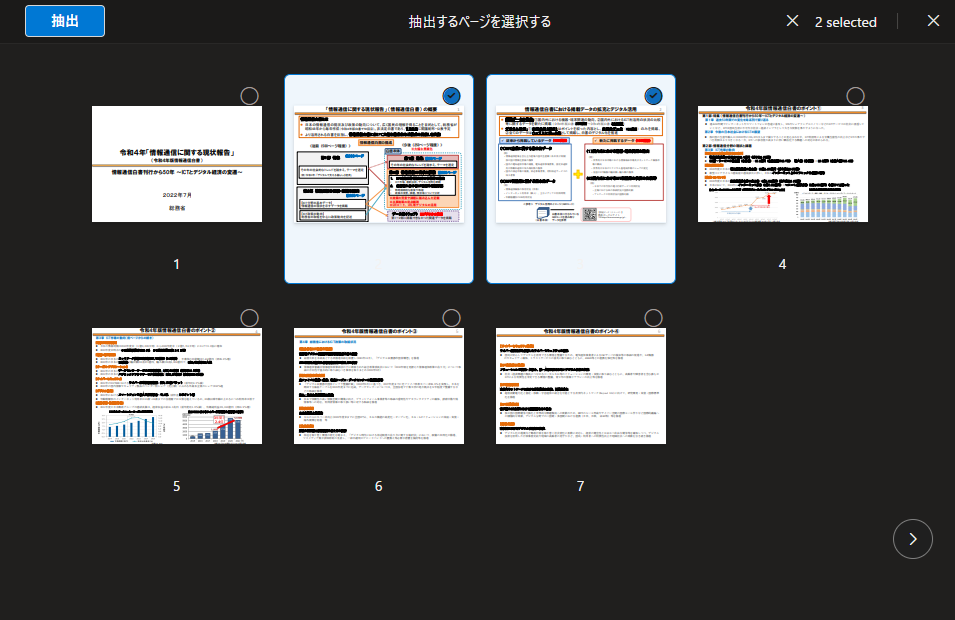
他にも、ファイルのプレビューページのメニューから [PDF ページを抽出して新しい PDF を作成する] をクリックすることで、PDF ファイル内の一部のファイルを抜き出して別ファイルとして保存することができます。余分なページを削除できるので、こちらも覚えておくと便利ですね。
さいごに
近ごろ OneDrive for Business では、PDF ファイルの扱いに関する機能が充実してきました。Word や PowerPoint で資料を作成しても、配布時には PDF ファイルに変換しているという場合もあり、PDF ファイルを業務で使う機会は少なくありません。こうしたちょっとした編集作業が、OneDrive だけで完結するのは、とても利便性が上がりました。