Microsoft 365 Copilot で会議要約を作成してくれるようになってから、参加者が会議室に集まるような会議でもパソコンで Teams 会議を立ち上げておき、トランスクリプトを残しておくという人が増えたようです。しかしこの方法の問題点は、会議室内の発言すべてが、パソコンで Teams 会議に参加しているユーザーとして記録されてしまうことです。
これを解決するソリューションのひとつとして、Microsoft Teams Rooms と呼ばれる会議デバイスを設置する方法がありました。しかしこれはそれなりに高価なもので、なかなかすべての会議室にというのは難しいものです。
しかしいつからか、パソコンに USB 接続したマイクスピーカーがあれば、それだけで話者識別ができるようになっていました。試してみたので、使い方を書き留めておきます。
必要な機材は USB 接続のマイクスピーカー
まずは、パソコンに USB 接続ができるマイクスピーカーが必要です。確実な動作を保証できるわけではありませんが、Jabra や Anker などから売られている会議用のスピーカーフォンで利用できると思います。
動作確認はしていませんが、下記のようなデバイスのイメージです。

会議デバイスではない Osmo Pocket 3 という vlog 用のカメラでも出来たよという人がいたので、デバイスの条件はかなり緩そうな気はします。
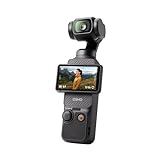
ほかにも、Jabra のデバイスでもうまくいったよと教えてもらいました。
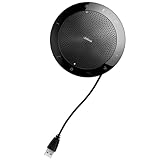
Microsoft の公式なドキュメントを参照すると、USB 経由でノート PC に接続できる任意のスピーカーマイクが必要だと書かれてあるので、おそらく条件を満たす大半のものは動くと思います。部門内で共有しているものや、他に持っている人からちょっと借りて試しておくと確実です。
ちなみに私は、Microsoft から以前発売されていたモダン USB-C スピーカーというデバイスを使っていますが、残念ながら Microsoft がハードウェア分野を縮小したときに終売となってしまいました。いまでも Amazon などに出品がありますが、ちょっと割高になってしまっています。
Teams Premium や Copilot ライセンスが必要
人によっては、こちらのほうが大きな問題かもしれません。USB 接続のマイクスピーカーで話者識別を利用するには、Microsoft Teams Premium または Microsoft 365 Copilot のライセンスが必要です。これはおそらくこの機能の提供目的が、AI による会議要約をサポートするためと考えられているからでしょう。
また、この機能に興味のある大半の方は、AI による会議要約にも興味があると思いますので、ライセンスと合わせて検討してはどうでしょうか。
なお、先ほどと同じく Microsoft の公式なドキュメントには、ホストは Teams Premium または Copilot ライセンスが必要と書かれているので、会議開催者のユーザーには最低限ライセンスが割当たっている必要があると思います。
会議入室時は「部屋の音声」を選択
さて、デバイスとライセンスが揃えば、話者識別を利用できる準備が整っています。会議入室時のオプションから「部屋の音声」を選択し、パソコンにつないだデバイスを選択します。「接続された会議デバイス」としてマイクスピーカーが表示されているはずなので、ここで選択するのがポイントです。

いつも通り「コンピューターの音声」を選択して会議に入室したときには、話者識別が使えないようだったので注意ですね。私もここの設定にまったく気づいていませんでした。
会議入室後はトランスクリプトを開始
さて、会議入室後はトランスクリプトを開始し、文字起こしをはじめましょう。文字起こしをはじめたばかりのときは、あまり精度がよくないようにも思えますが、数十秒~ 1 分くらい経つといくらか正確に話者を識別してくれるようになりました。

また、識別された話者が「話者 1」や「話者 2」のように表示されている場合には、[話者の特定] や [話者の編集] から参加者が各自で自分の発言として設定することができます。どうやら発言者が自分でしか設定できないようなので、参加者が会議室に居ながら Teams 会議に参加することになってしまいます。(おそらくこの制限は、他人の発言を勝手に自分の発言として記録されないようにという理由だと思います)
ちなみに検証時はスマホで YouTube の動画を再生して確かめました。最近ちらほらとみている「矢作とアイクの英会話」の動画です。
話を戻して……、毎回これをするのは面倒なので、参加者がそれぞれ事前に音声プロファイルを作っておけば、それを基に話者も特定されるはずです。この動作を確認したときには、僕は事前に音声プロファイルを作っていたので、ちゃんと僕の発言として認識されています。かしこいですね!

そのほか、精度的な問題で、会議室の参加者を 10 人以下程度に制限しておくのがおすすめだそうです。このあたりはマイクスピーカーの性能によっては、もっと少人数のほうが良い場合もありそうですね。
管理者の設定
会社の運用ポリシーによって、何かしらの事情でこの機能は使わせたくない場合は、管理者が Microsoft Teams の AI ポリシーを変更することができます。必要に応じて PowerShell を用いて設定しましょう。既定では有効になっているはずです。
New-CsTeamsAIPolicy (MicrosoftTeams) | Microsoft Learn
https://learn.microsoft.com/en-us/powershell/module/microsoftteams/new-csteamsaipolicy?view=teams-ps#-speakerattributionbyod
さいごに
そんなわけで、パソコンに USB-C 接続のマイクスピーカーをつないでおけば、会議室に集まる会議でも話者を識別したトランスクリプトを記録できるようになる機能を使ってみました。必要なポイントは 3 つですね。
- USB 接続のマイクスピーカーをパソコンにつなぐ
- Teams Premium や Microsoft 365 Copilot ライセンスを割り当てる
- 会議入室時に「部屋の音声」からマイクスピーカーを選択する
1 と 2 を満たしていても、3 のポイントに気づけない人も多そうです。まさに僕がそうでした。さらに、各参加者が事前にそれぞれで音声プロファイルを登録しておくと完璧ですね。音声プロファイルを登録しておけば、オンライン会議で参加時に「音声の分離」というノイズ抑制機能も利用できるので便利です。
さっそくこのあとの会議でも話者識別を使ってみたいと思います。
参考情報
Microsoft によるユーザー向けの公式ドキュメントです。Microsoft Teams Rooms のインテリジェントスピーカーを対象とした記事ですが、操作方法などは今回の記事で試した機能と同じです。
Microsoft Teamsインテリジェント スピーカーを使用して会議の文字起こしで室内の参加者を識別する
https://support.microsoft.com/ja-jp/office/a075d6c0-30b3-44b9-b218-556a87fadc00
Microsoft による管理者向けの公式ドキュメントです。
Teams Roomsでの音声認識 (音声プロファイル) のテナント管理コントロール – Microsoft Teams | Microsoft Learn
https://learn.microsoft.com/ja-jp/microsoftteams/rooms/voice-recognition#requirements-and-recommendations
Teams の Copilot への管理ガイド – Microsoft Teams | Microsoft Learn
https://learn.microsoft.com/ja-jp/microsoftteams/rooms/copilot-admin-mtr

