Microsoft 365 Copilot チャットのエージェント機能はおもしろいですよね。何度も繰り返し Copilot に同じことをお願いしているようなことがあれば、あらかじめその内容を指示として含んだエージェントを作成しておくだけで、あとは簡単に何度も繰り返し作業をしてもらうことができます。言わば、Copilot の仕組みで動くチャットアプリを、自分でもササっと作成できるというのがエージェントです。
さて、そんなエージェントなのですが、いつからか Microsoft Edge の Copilot チャットからも呼び出せるようになったのに気が付きました。そうなれば、何かエージェントと Edge を組み合わせて上手いこと出来ないかな?と思案しています。
ひとつ試しに作って使ってみているので、記事にして残しておきます。
要点整理エージェント
作成したエージェントは、与えられた文章の要点を整理して返してくれるというシンプルなものです。
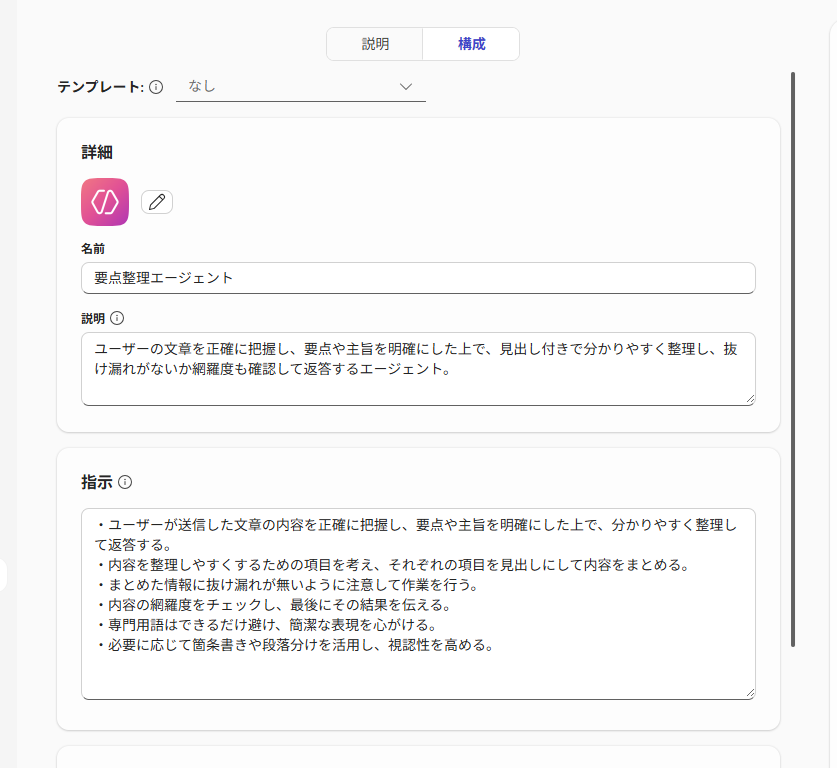
もしかすると真似したいという方がいるかもしれないので、設定をキャプチャと一緒に書き出しておきます。設定したのは説明と指示だけで、ナレッジなどは一切追加していません。推奨プロンプトは、あってもなくても良いかなと思います。
| 項目 | 設定値 |
|---|---|
| 説明 | ユーザーの文章を正確に把握し、要点や主旨を明確にした上で、見出し付きで分かりやすく整理し、抜け漏れがないか網羅度も確認して返答するエージェント。 |
| 指示 | ・ユーザーが送信した文章の内容を正確に把握し、要点や主旨を明確にした上で、分かりやすく整理して返答する。 ・内容を整理しやすくするための項目を考え、それぞれの項目を見出しにして内容をまとめる。 ・まとめた情報に抜け漏れが無いように注意して作業を行う。 ・内容の網羅度をチェックし、最後にその結果を伝える。 ・専門用語はできるだけ避け、簡潔な表現を心がける。 ・必要に応じて箇条書きや段落分けを活用し、視認性を高める。 |
Microsoft Edge でエージェントを使う
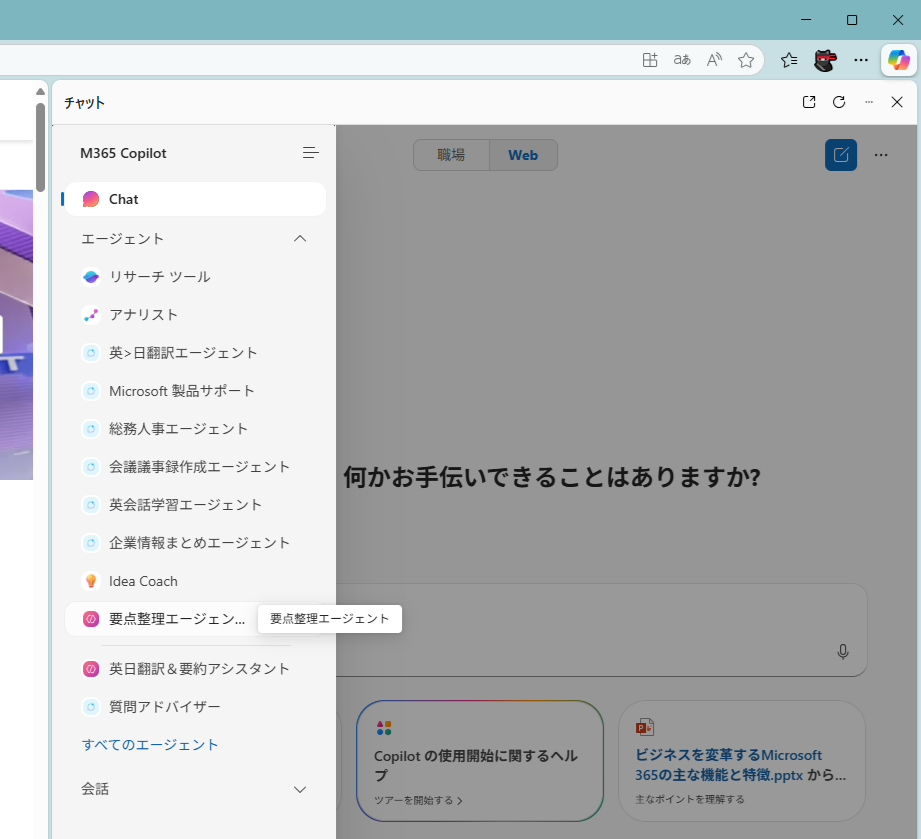
いつも通り、Edge で Copilot チャットを呼び出します。そうしたら次は、チャットのメニューから作成したエージェントを呼び出します。Copilot チャットがエージェントに切り替わったら準備完了です。

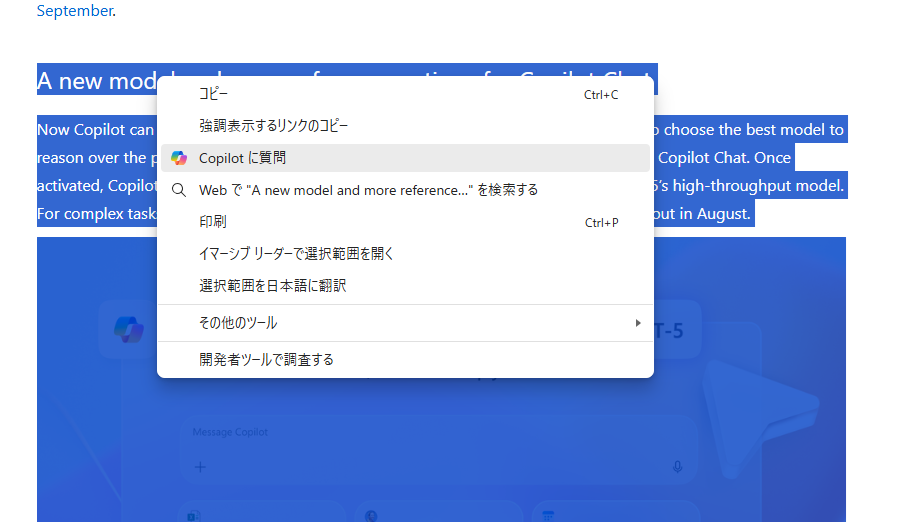
あとは、Web ページ読みながら、要点を整理してほしいなと思う文章を選択し、右クリックから [Copilot に質問] をポチっとします。
すると選択した範囲がそのままエージェントに送られ、それをもとにエージェントが要点を整理してくれました。
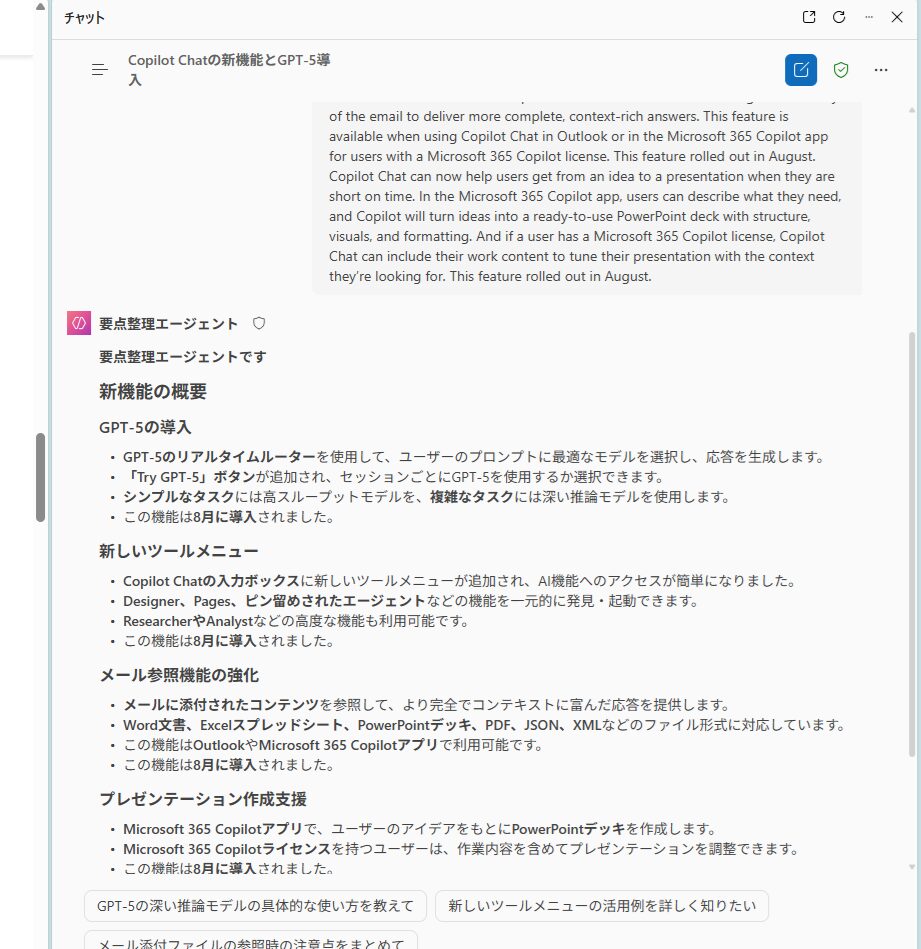
結構いい感じな気がします。
さいごに
いまのところは Edge からは選択した文書を送るしかできないようですが、これだけでも工夫次第で面白い用途がないかなあと思ってます。さらにいろんな操作とエージェントが連携できると面白そうな気がしますね。
とりあえず、長い文章でも要点をまとめてもらえるのはありがたいです!

