この 1 年間くらいのアップデートで、Microsoft Teams のいろんなところに「新しいウィンドウで開く」機能が実装されました。その結果、Microsoft Teams に関するいくつものウィンドウがデスクトップに散らばり、「あのウィンドウどこだっけな」ということも増えました。
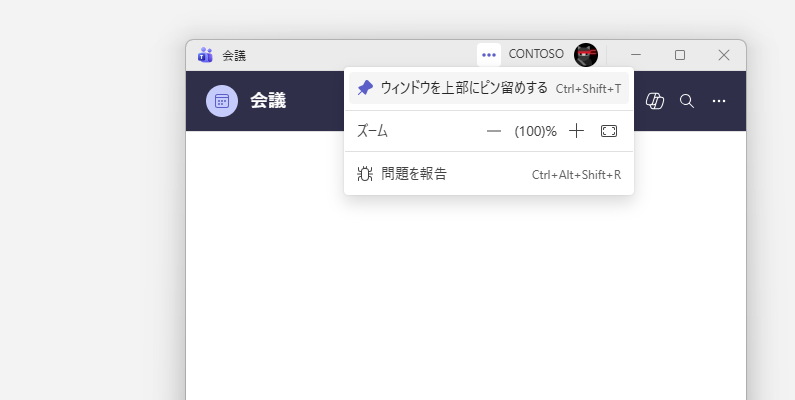
しかし、最近になって展開された「ウィンドウを上部にピン留め」する機能が、「おお!使ってみると便利じゃん!」と思ったので書き留めておきます。
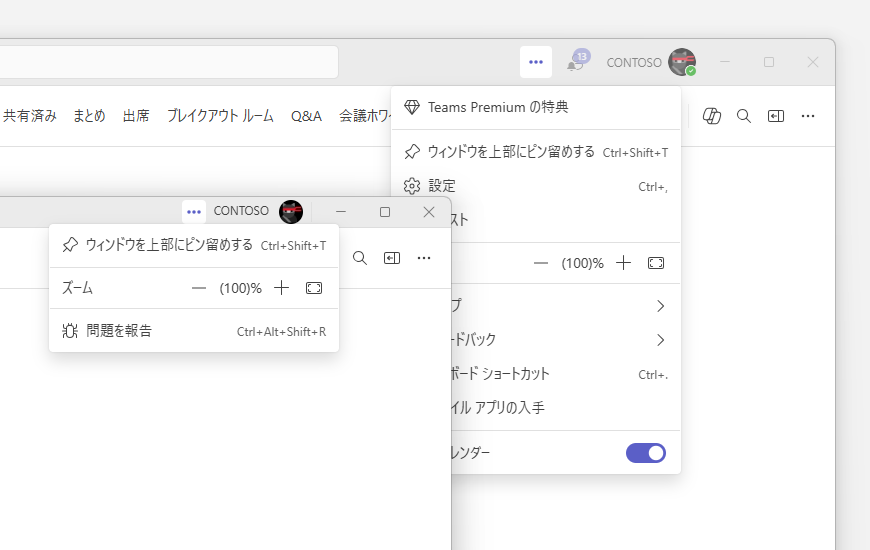
ウィンドウを上部にピン留めする
そもそも「ウィドウを上部にピン留めする」ってなに?と思ったわけですが、試してみたところ「ウィンドウを常に最前面に表示する」機能のようですね。つまりは、他のウィンドウと重なった場合でも、ピン留めしたウィンドウは裏に隠れずに、いつも前面に表示がされますよという機能です。
会議中に使うと便利だったよという話
個人的に使ってみて一番便利だったのは会議中の利用シーンです。会議ウィンドウ全体をピン留めすることで、オンライン会議中にブラウザなどを開いていても、会議ウィンドウが隠れないため会議の様子を常に見ておくことができます。
しかし一番便利だったのは、会議のチャットやメモをピン留めしておく使い方です。実は会議ウィンドウで表示できるチャットやメモなどの機能は、個別のウィンドウ化ができます。そしてデスクトップの端っこなどに置いておくと、いつでもチャットやメモが出来て便利なのですが、気づくと他のウィンドウに隠れています。
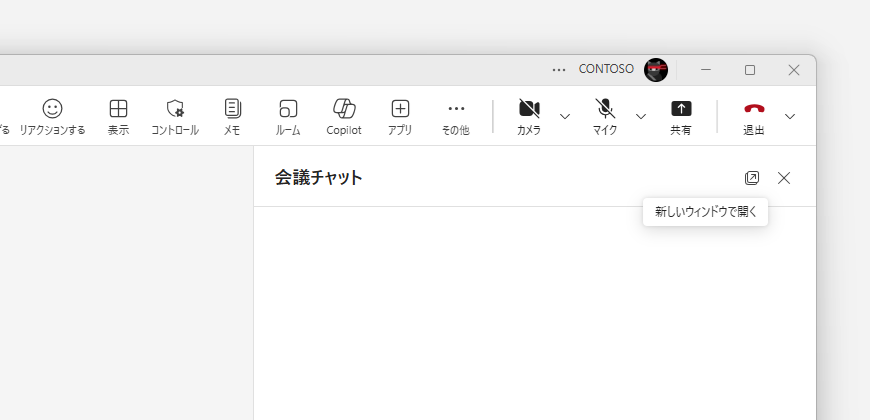
そこでピン留めです。これで常にチャットやメモを使いやすい形で表示し続けられます!
これがなかなかいい塩梅の使い方でした。チャットが活発会議などでは、常にチャットを表示しておきたいのですが、チャットを表示していると共有された画面も少し小さくなるというので、チャットだけ別ウィンドウにしていました。そうすると何かの拍子にチャットのウィンドウが裏に隠れてしまうなどして小さいストレスだったのですが、ピン留めのおかげでかなり助けられました。
さいごに
というわけで、最近こっそりと展開された「ウィンドウを上部にピン留めする」機能でした。Microsoft Teams で別ウィンドウを利用しない人にとっては、使いどころが無さそうな機能ではあります。しかし、別ウィンドウを使う機会がもしあれば、ピン留めしておくと便利な場面もあるかもしれません。試してみてください。